คู่มือสำหรับนายหน้า
เริ่มใช้ Condo69 ทีละขั้น
ตั้งแต่รับคำเชิญ ลงประกาศแรก จนถึงตอบลูกค้าคนแรก ทุกภาพเป็นหน้าจอจริงของระบบ ข้อมูลในภาพเป็นตัวอย่าง กติกาทั้งหมดอยู่ที่ ข้อกำหนดและกติกาการลงประกาศ.
1เข้าร่วม Condo69
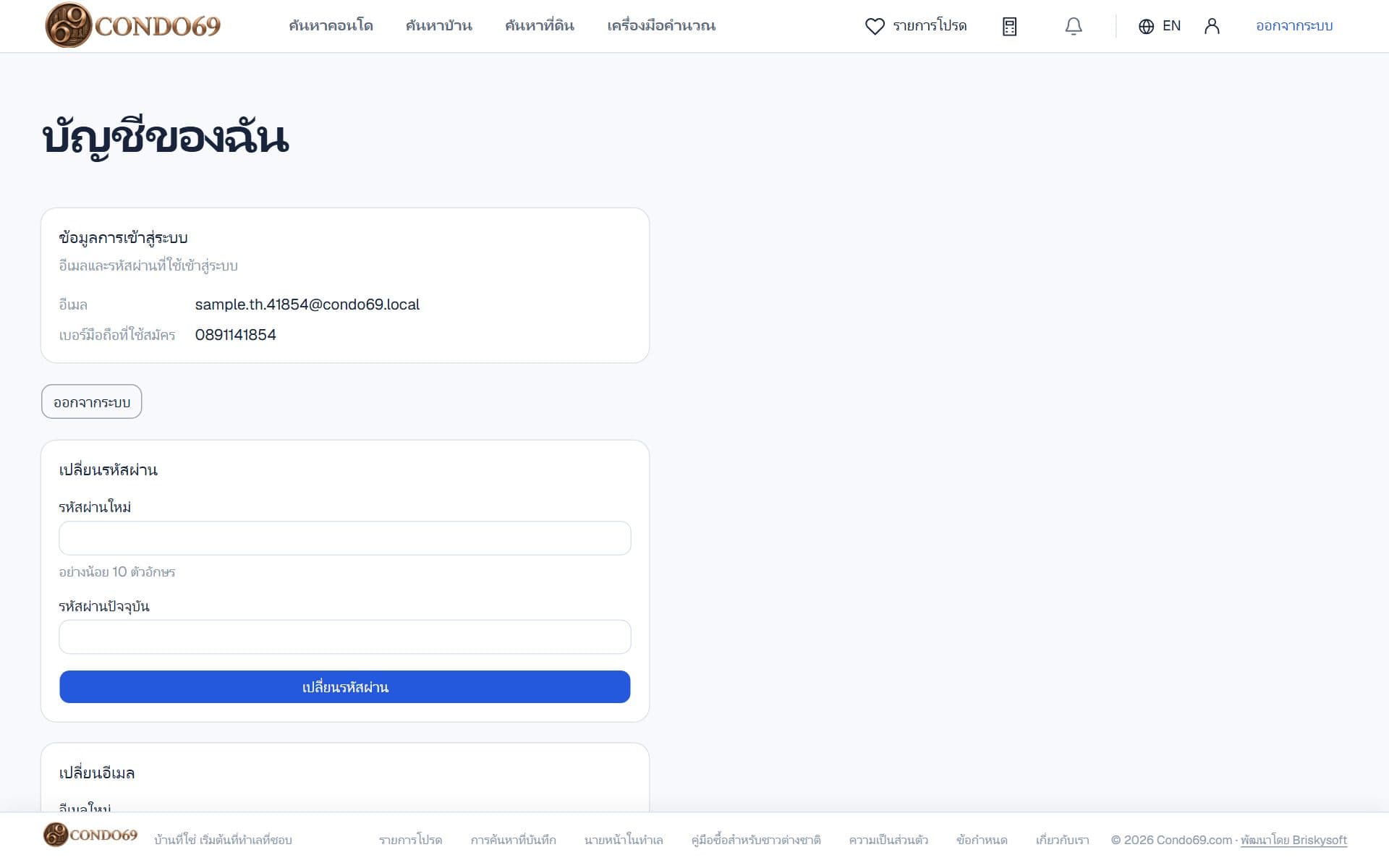
นายหน้าเข้าร่วมได้สองทาง: รับคำเชิญจากผู้ดูแลระบบหรือเจ้าของเอเจนซีของคุณ หรือส่งคำขอเข้าร่วมให้ผู้ดูแลระบบพิจารณา
- ถ้ายังไม่มีคำเชิญ เปิดหน้า «ขอเข้าร่วม» กรอกชื่อ เบอร์มือถือ ชื่อเอเจนซี และจำนวนทรัพย์ที่ดูแล แล้วกดส่งคำขอ
- ผู้ดูแลระบบจะตรวจคำขอ เมื่ออนุมัติ คุณจะได้รับลิงก์คำเชิญทางเบอร์มือถือที่กรอกไว้
2รับคำเชิญและตั้งรหัสผ่าน
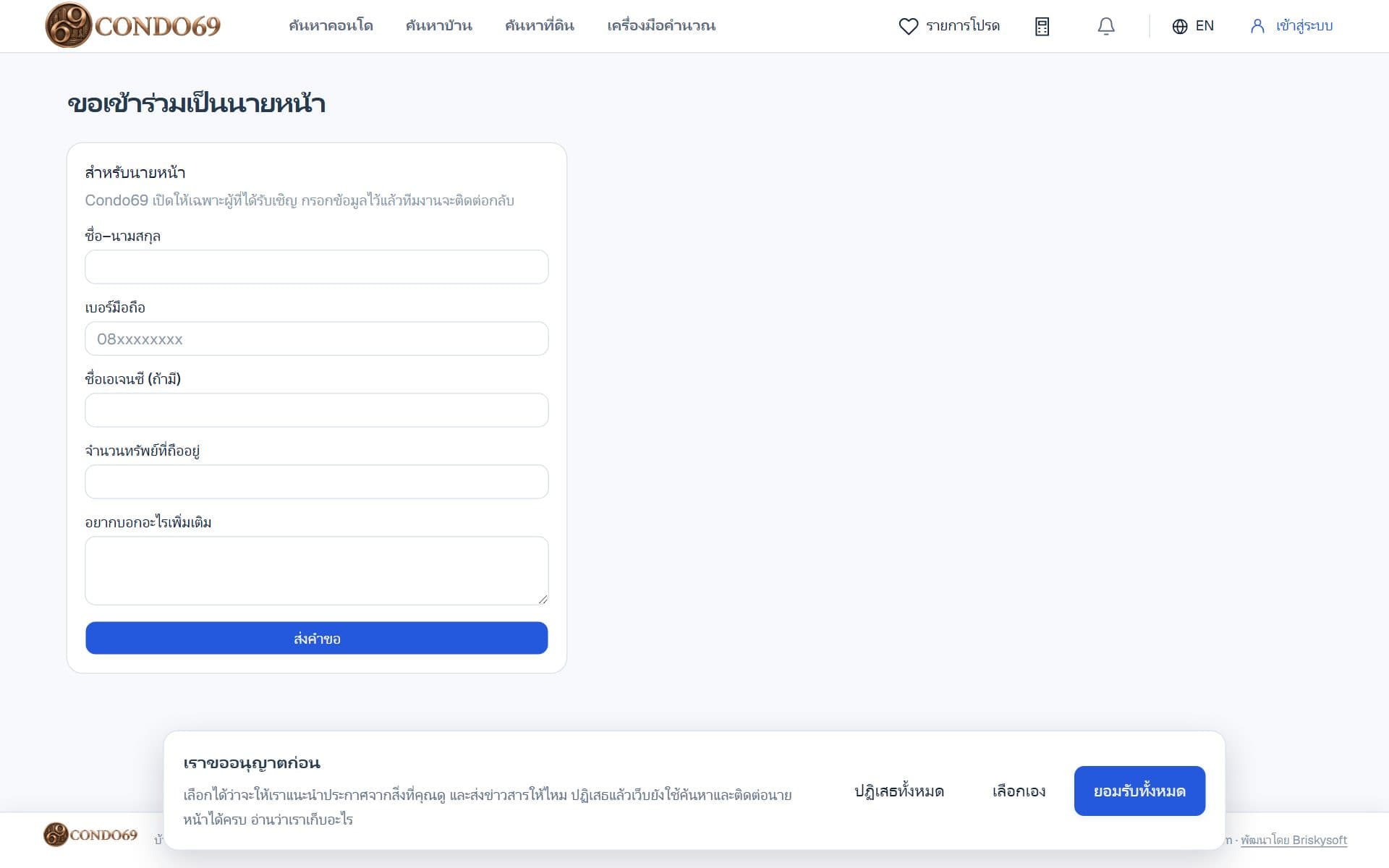
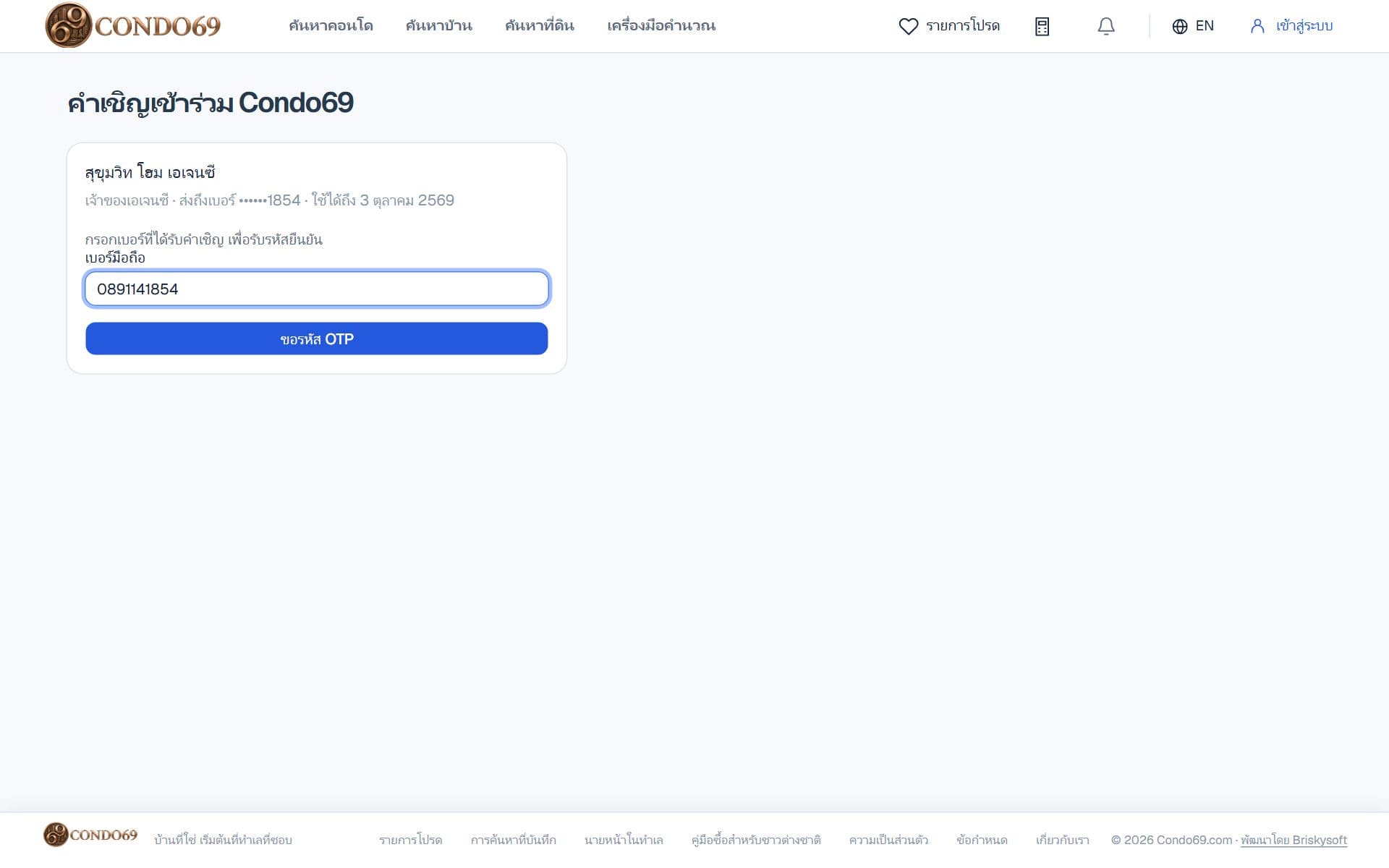
- เปิดลิงก์คำเชิญ หน้านี้แสดงชื่อเอเจนซี บทบาทของคุณ เบอร์ที่ได้รับเชิญ (ซ่อนบางหลัก) และวันหมดอายุของลิงก์
- กรอกเบอร์มือถือที่ได้รับเชิญ แล้วกด «ขอรหัส OTP»
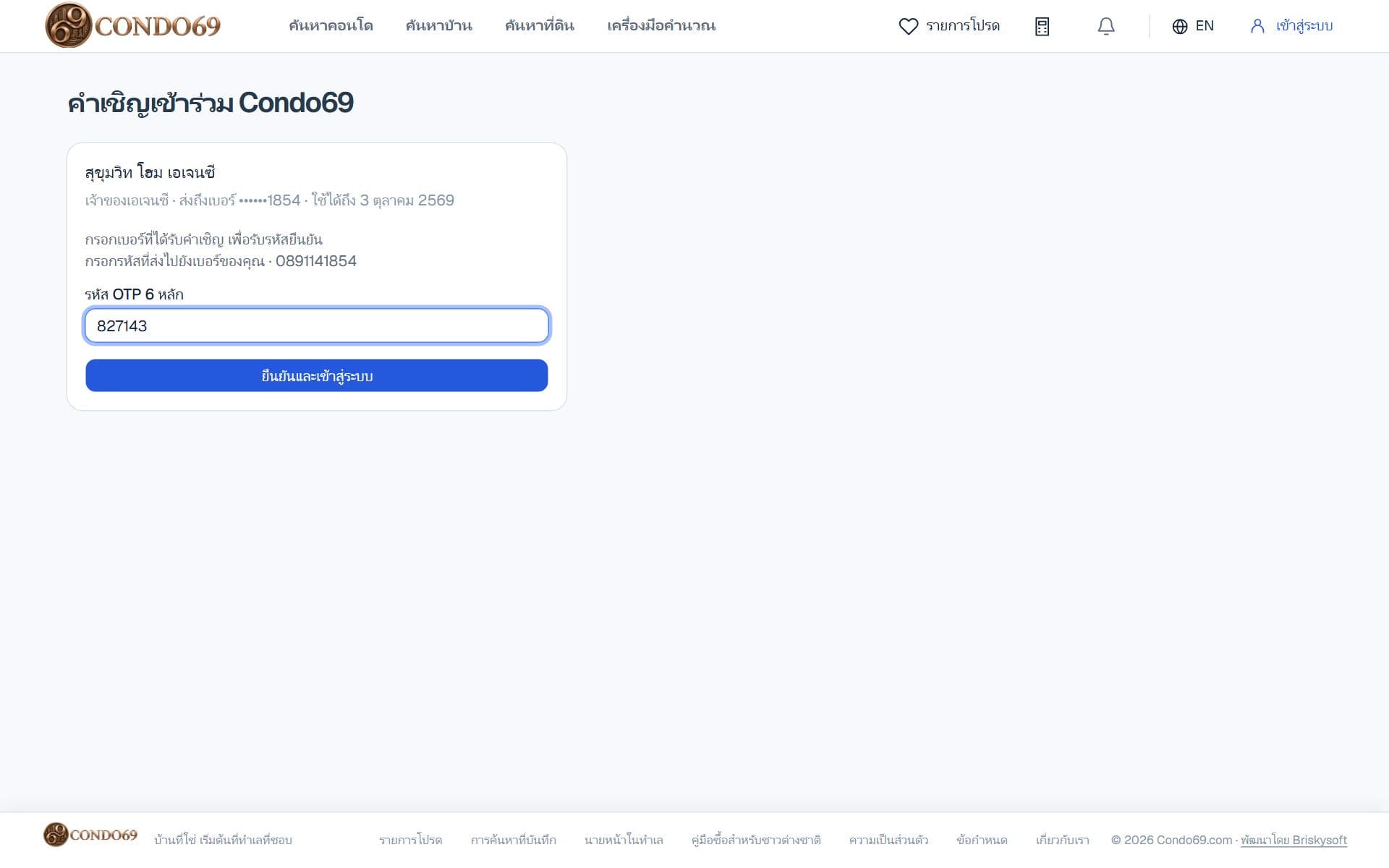
- กรอกรหัส 6 หลักจาก SMS แล้วกด «ยืนยันและเข้าสู่ระบบ» เบอร์มือถือใช้ครั้งนี้ครั้งเดียว
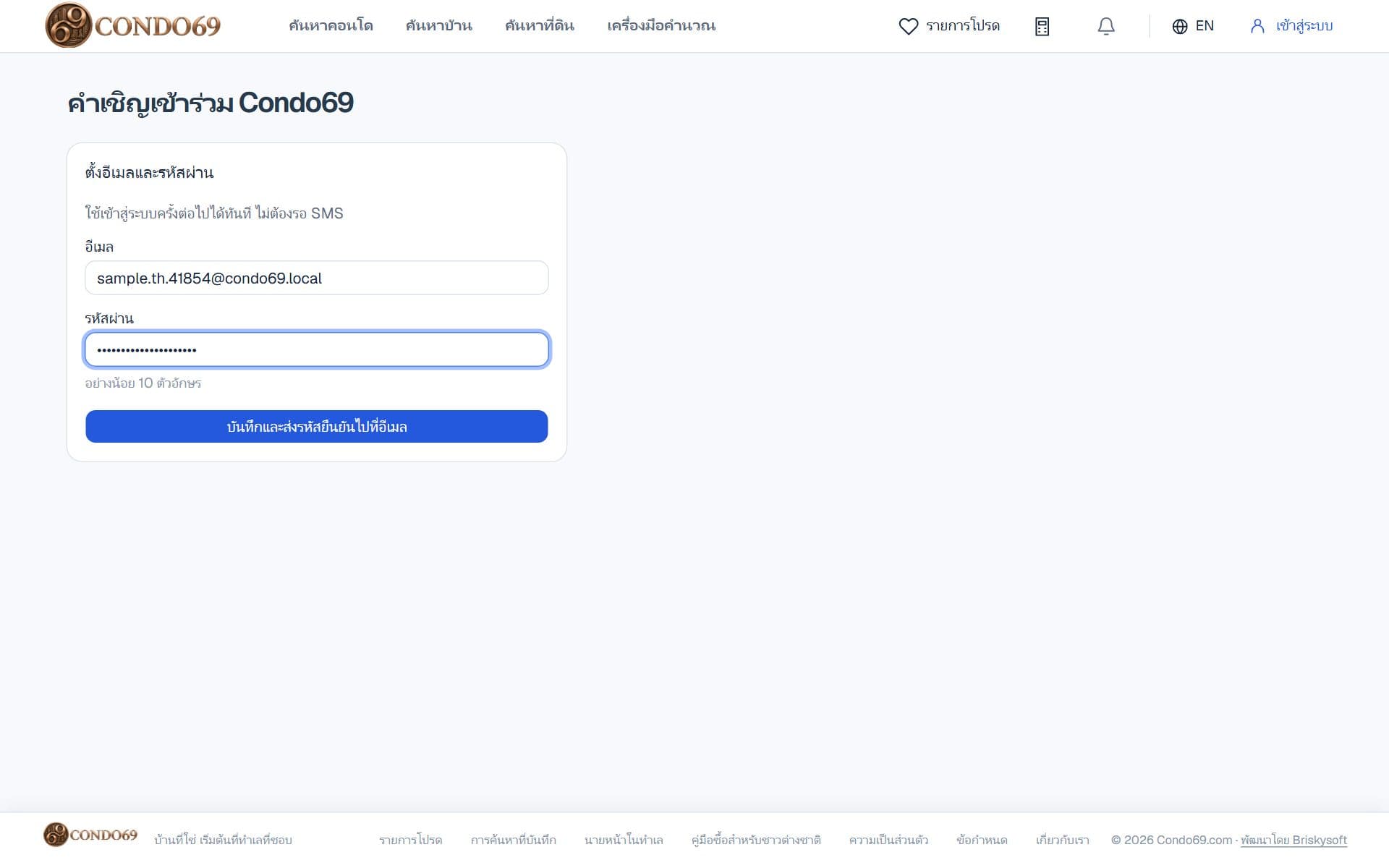
- ตั้งอีเมลและรหัสผ่านที่จะใช้เข้าสู่ระบบจากนี้ไป (รหัสผ่าน … ตัวอักษรขึ้นไป) แล้วกด «บันทึกและส่งรหัสยืนยันไปที่อีเมล»
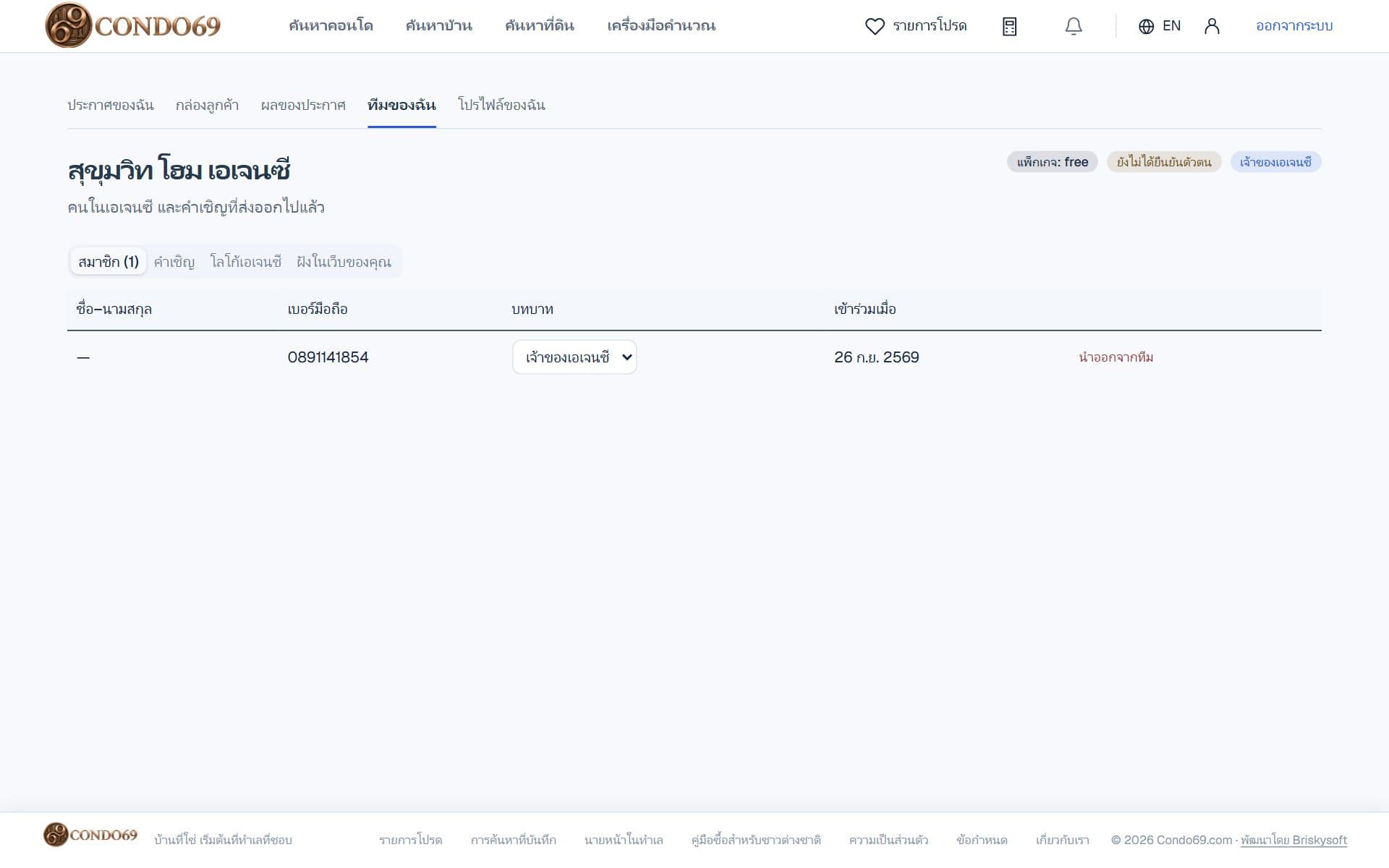
- เปิดอีเมล กรอกรหัส 6 หลักที่ได้รับ แล้วกด «ยืนยันรหัส» ระบบจะพาไปหน้าทีมของคุณ
3เข้าสู่ระบบครั้งต่อไป
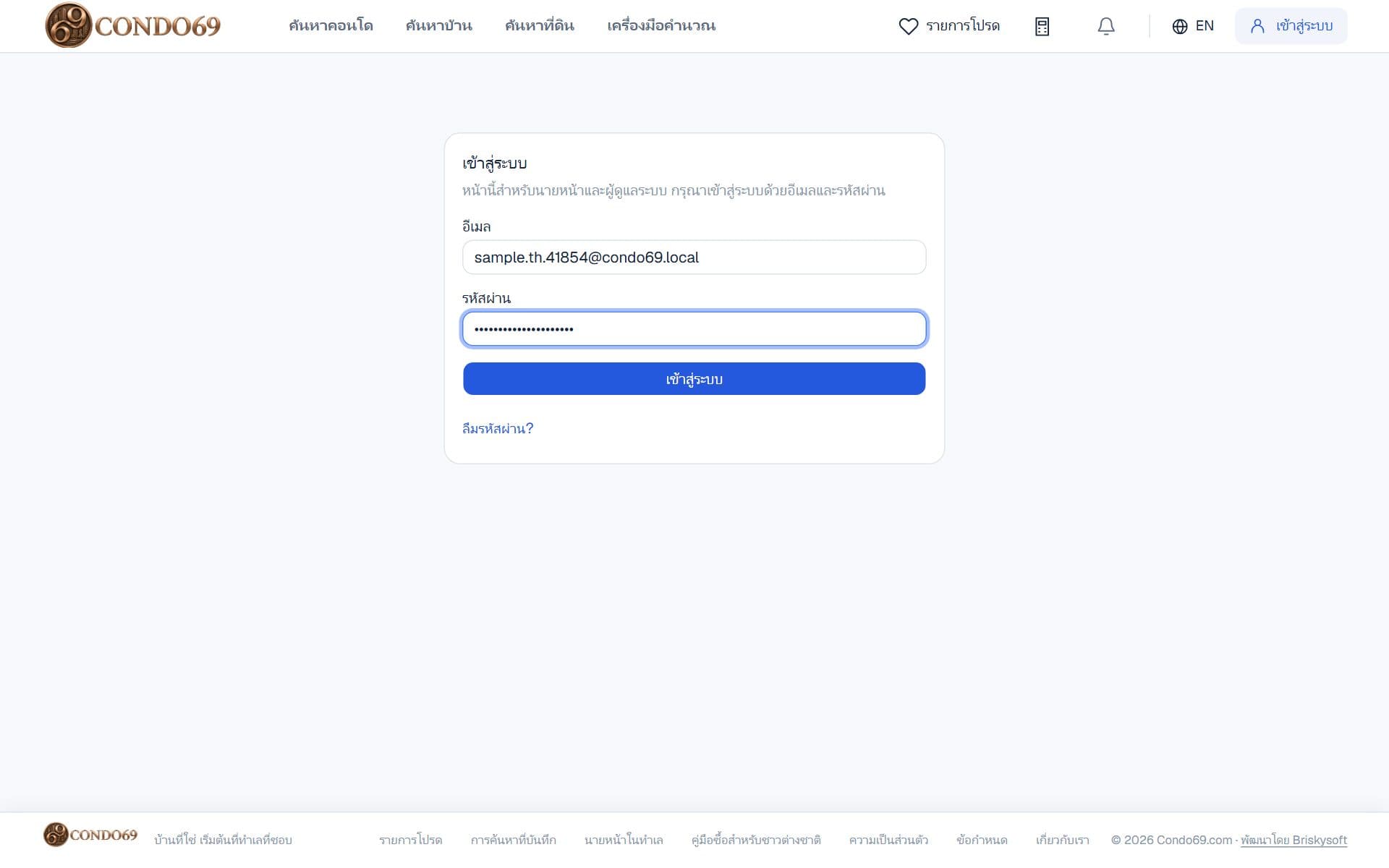
- เปิดหน้าใดก็ได้ของนายหน้า เช่น «ประกาศของฉัน» ถ้ายังไม่ได้เข้าสู่ระบบ จะเห็นช่องอีเมลและรหัสผ่าน หรือกด «เข้าสู่ระบบ» มุมขวาบน
- ถ้าไม่ได้เข้าสู่ระบบนานเกิน … วัน ระบบจะส่งรหัสไปที่อีเมลให้กรอกอีกชั้นหนึ่ง
- ลืมรหัสผ่าน? กด «ลืมรหัสผ่าน?» ใส่อีเมล แล้วตั้งรหัสใหม่ด้วยรหัสที่ส่งไปทางอีเมล อุปกรณ์อื่นจะถูกออกจากระบบทันที
4หน้าประกาศของฉัน
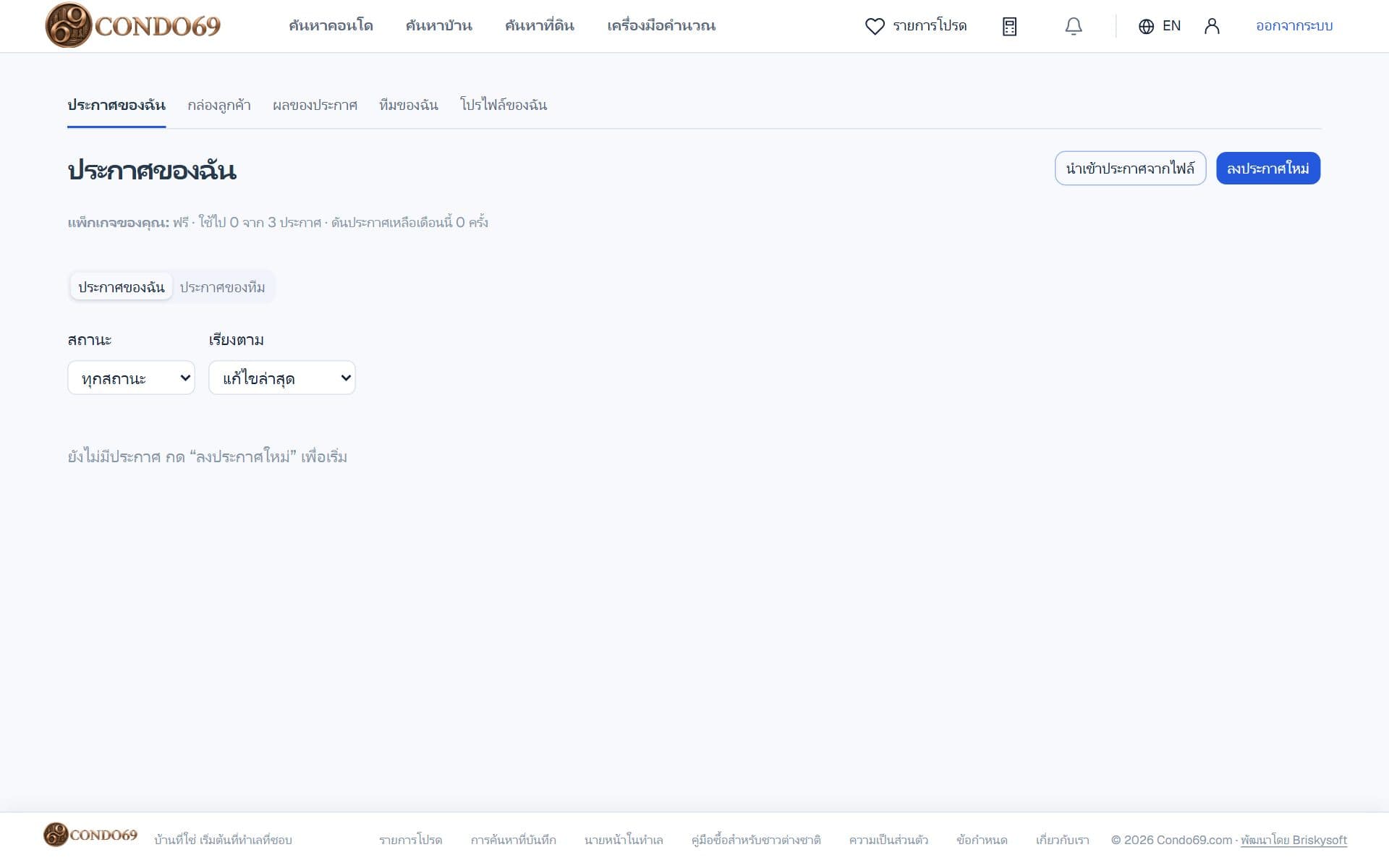
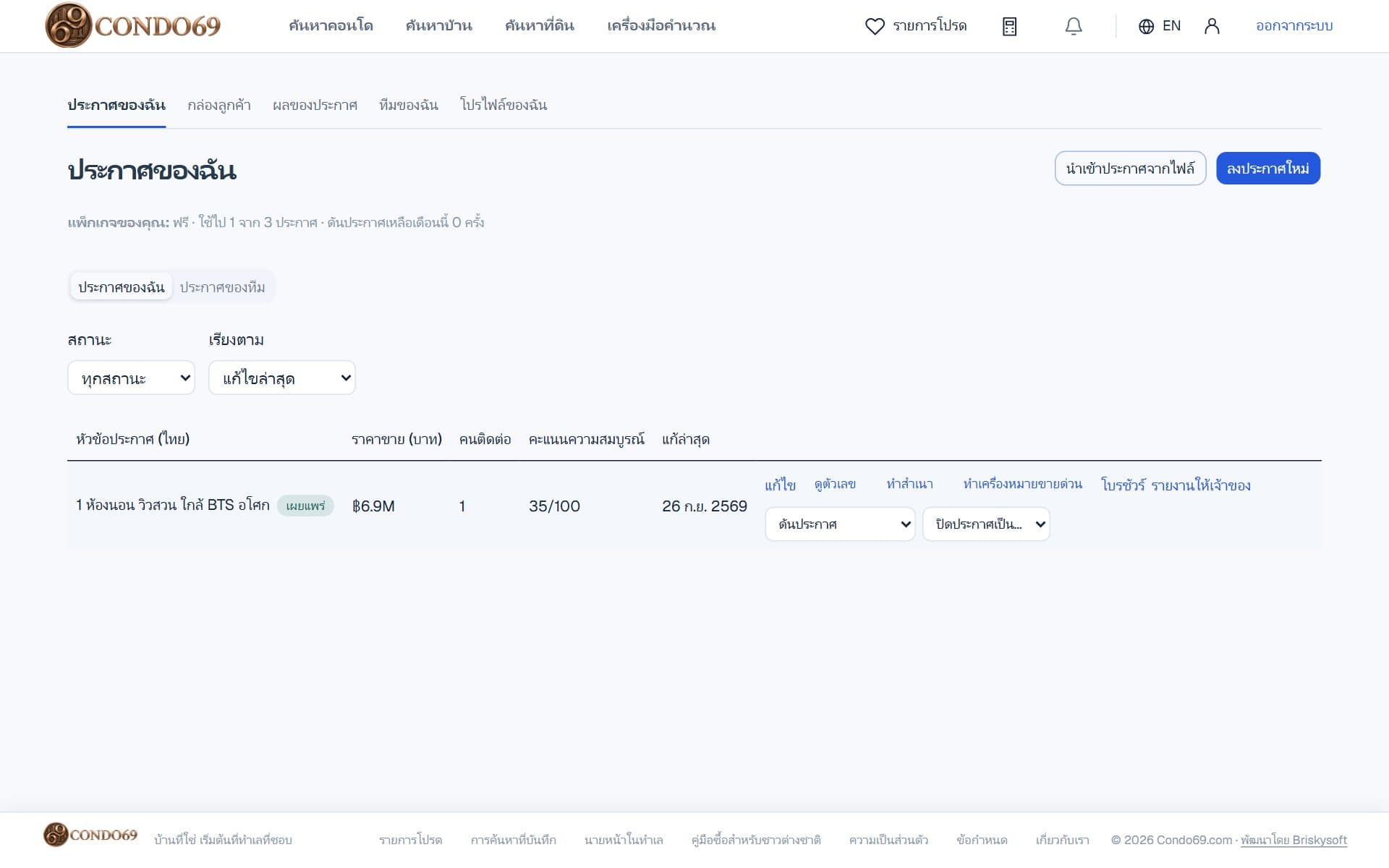
- ด้านบนบอกแพ็กเกจของคุณ ใช้ไปกี่ประกาศ และสิทธิ์ดันประกาศที่เหลือ
- สลับดู «ประกาศของฉัน» กับ «ประกาศของทีม» กรองตามสถานะ และเรียงลำดับได้
- เริ่มประกาศใหม่ด้วยปุ่ม «ลงประกาศใหม่» หรือนำเข้าหลายประกาศจากไฟล์ด้วย «นำเข้าประกาศจากไฟล์»
5ลงประกาศใหม่ ทีละขั้น
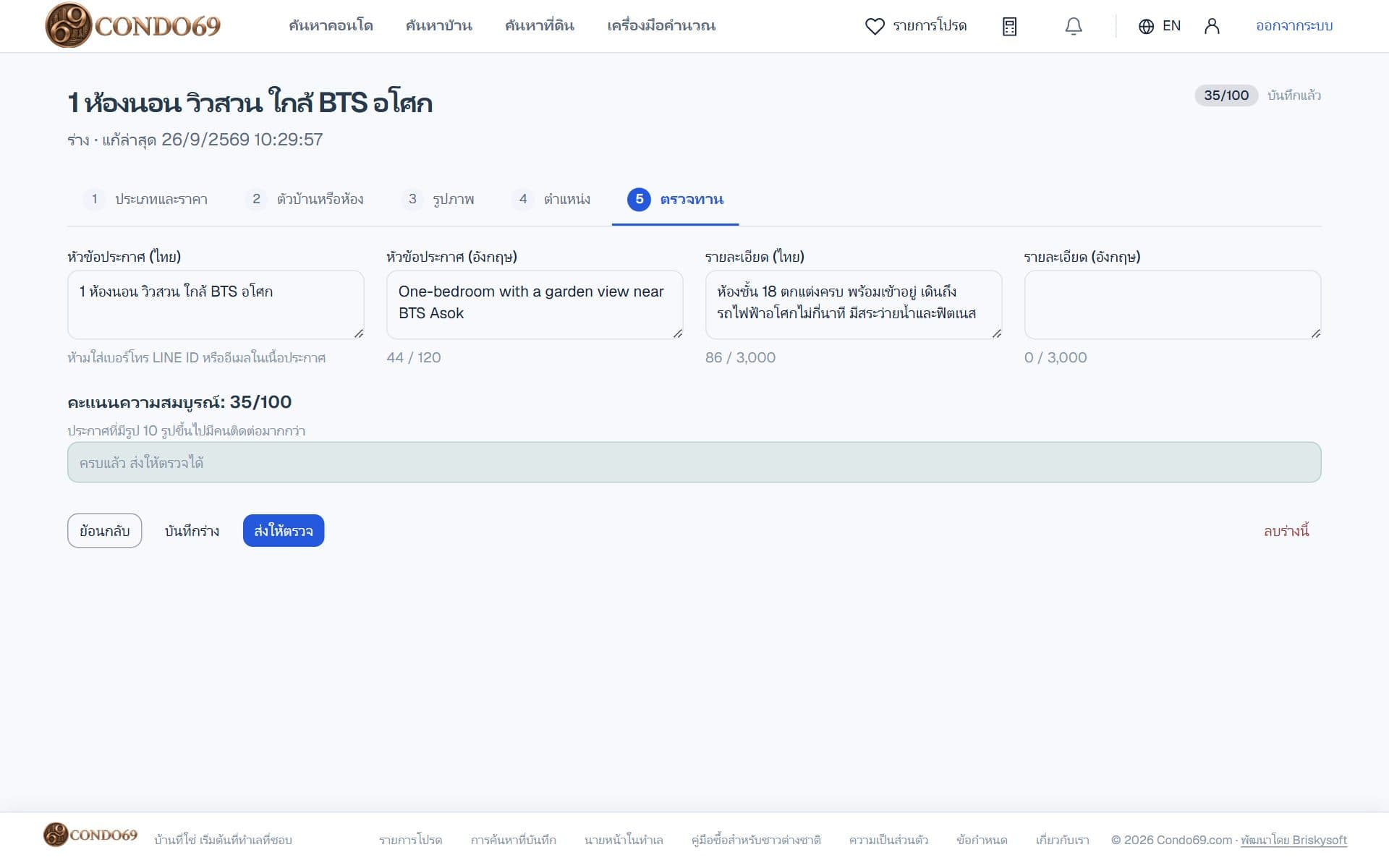
แบบฟอร์มมี 5 ขั้น บันทึกให้อัตโนมัติทุกครั้งที่เปลี่ยนขั้น กลับมาทำต่อได้เสมอ
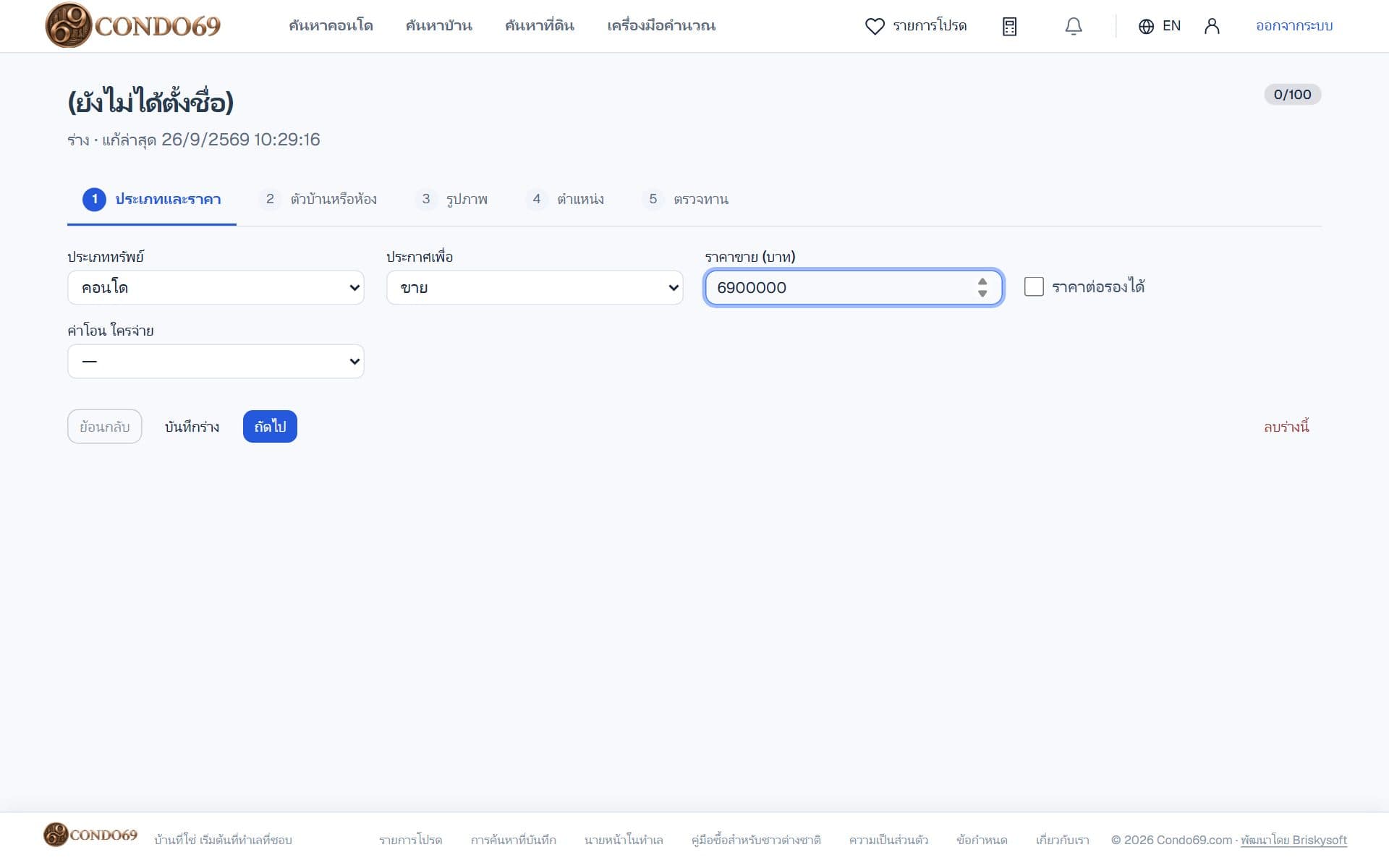
- ขั้นที่ 1 ประเภทและราคา: เลือกขายหรือเช่า ประเภททรัพย์ และใส่ราคา
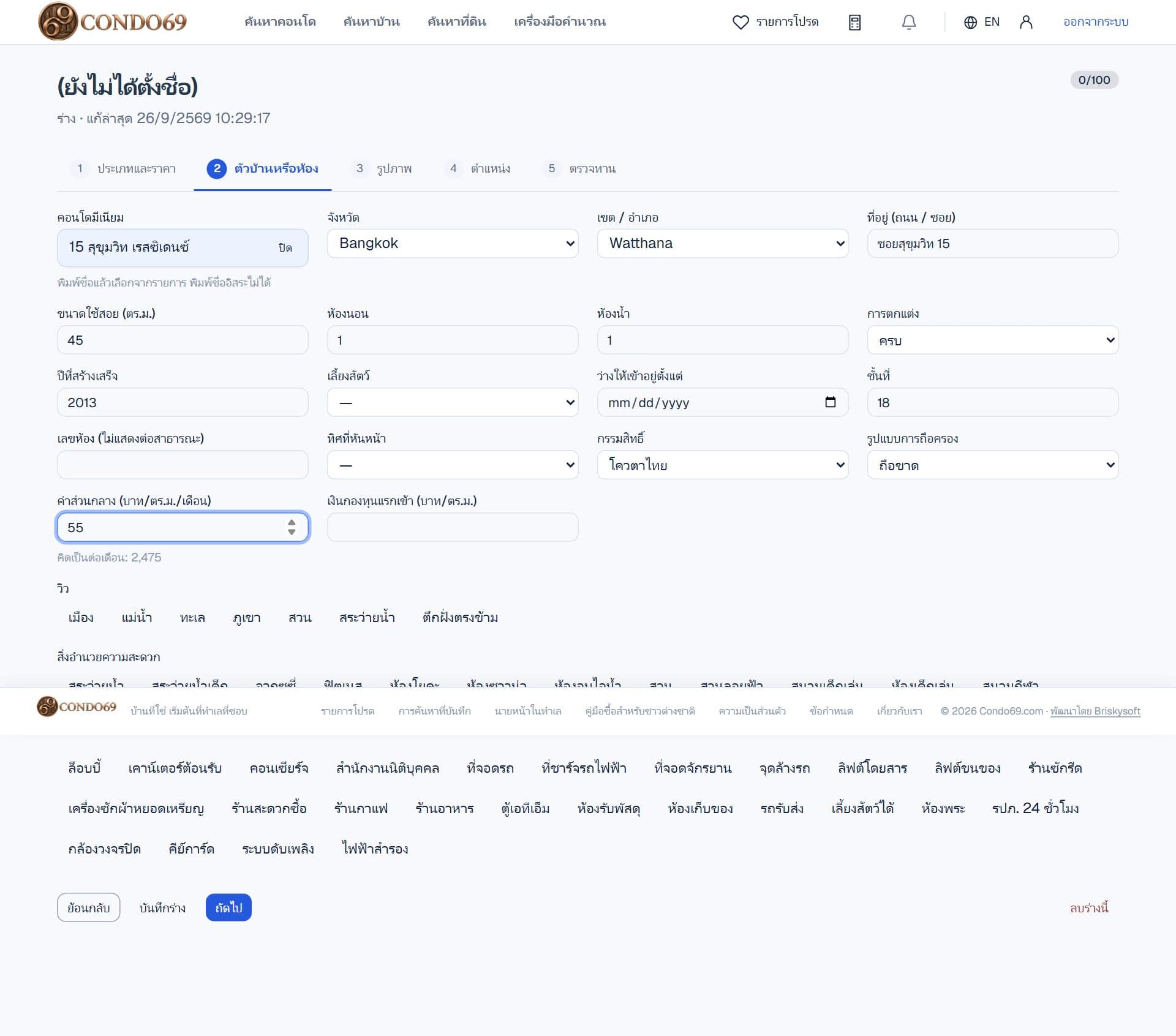
- ขั้นที่ 2 ตัวบ้านหรือห้อง: พิมพ์ชื่อคอนโดแล้วเลือกจากรายการ ระบบเติมข้อมูลโครงการให้ แล้วกรอกขนาด ห้องนอน ห้องน้ำ ชั้น การตกแต่ง กรรมสิทธิ์ และค่าส่วนกลาง เลขห้องไม่แสดงต่อสาธารณะ
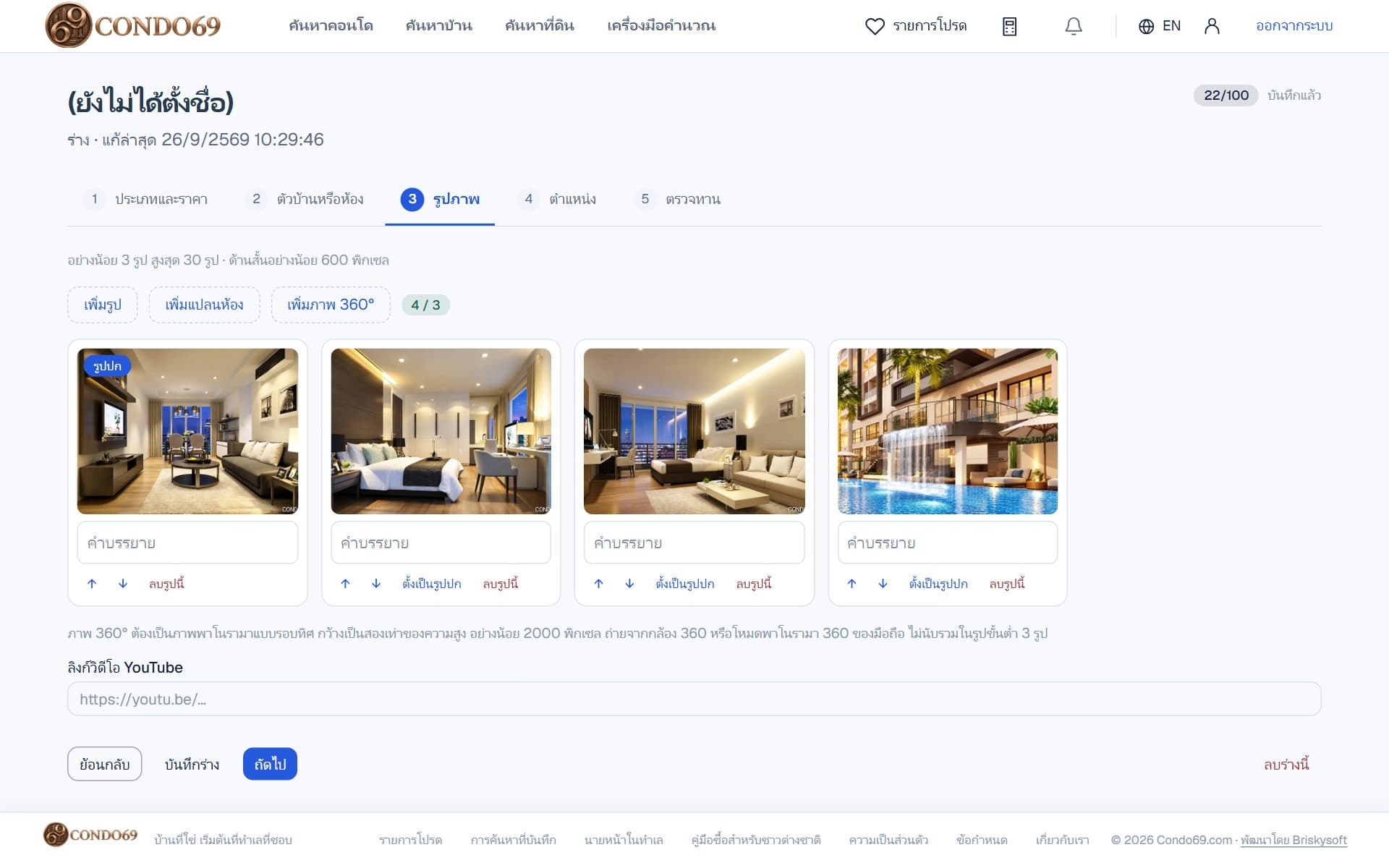
- ขั้นที่ 3 รูปภาพ: กด «เพิ่มรูป» เลือกรูป … ถึง … รูป (ไฟล์ละไม่เกิน … MB ด้านสั้นอย่างน้อย … พิกเซล) รูปแรกเป็นรูปปก จัดลำดับ เขียนคำบรรยาย เพิ่มแปลนห้อง ภาพ 360° หรือลิงก์ YouTube ได้
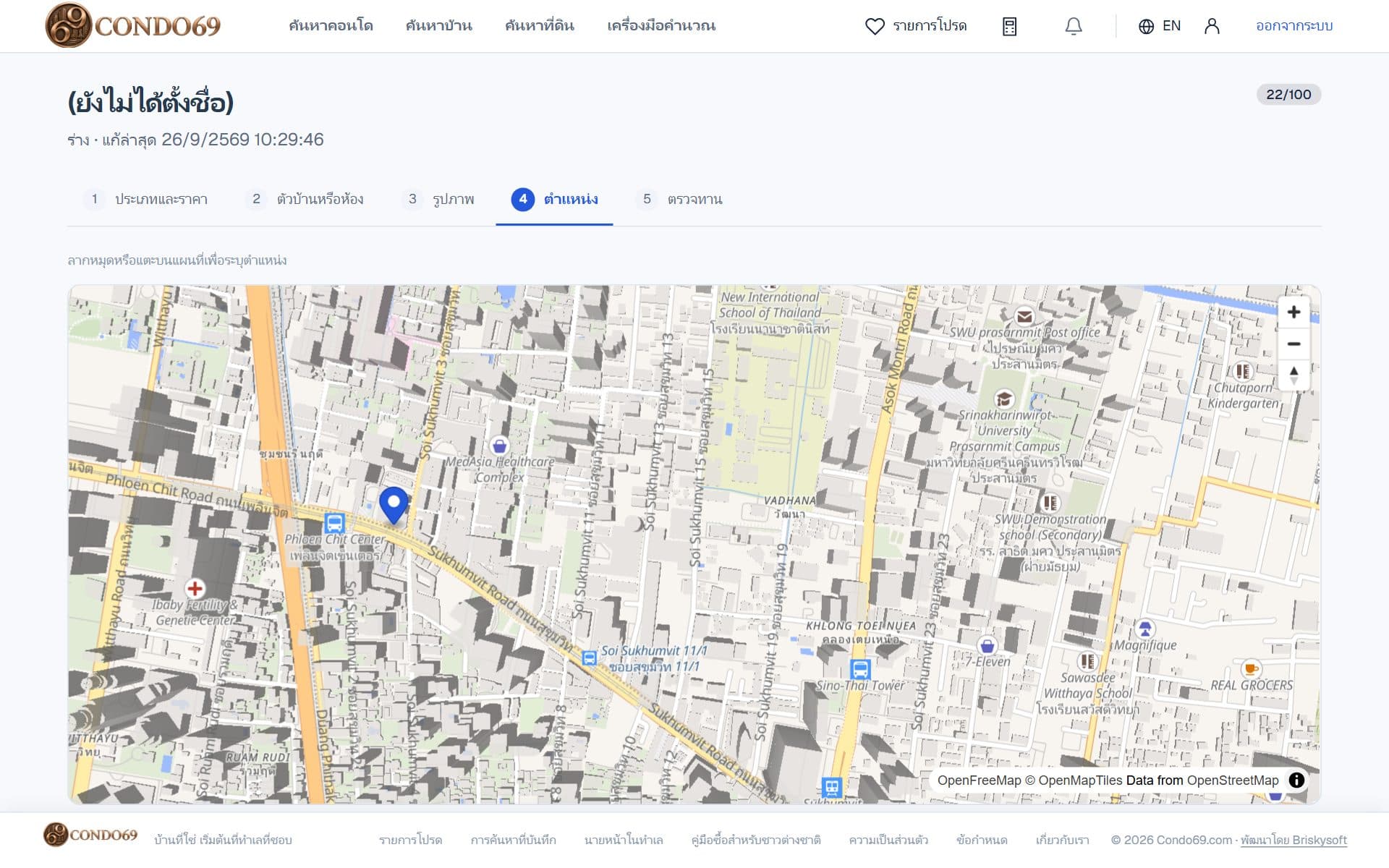
- ขั้นที่ 4 ตำแหน่ง: คลิกบนแผนที่ให้หมุดอยู่ที่ตัวทรัพย์ หมุดที่ห่างจากโครงการมากจะถูกตรวจซ้ำ
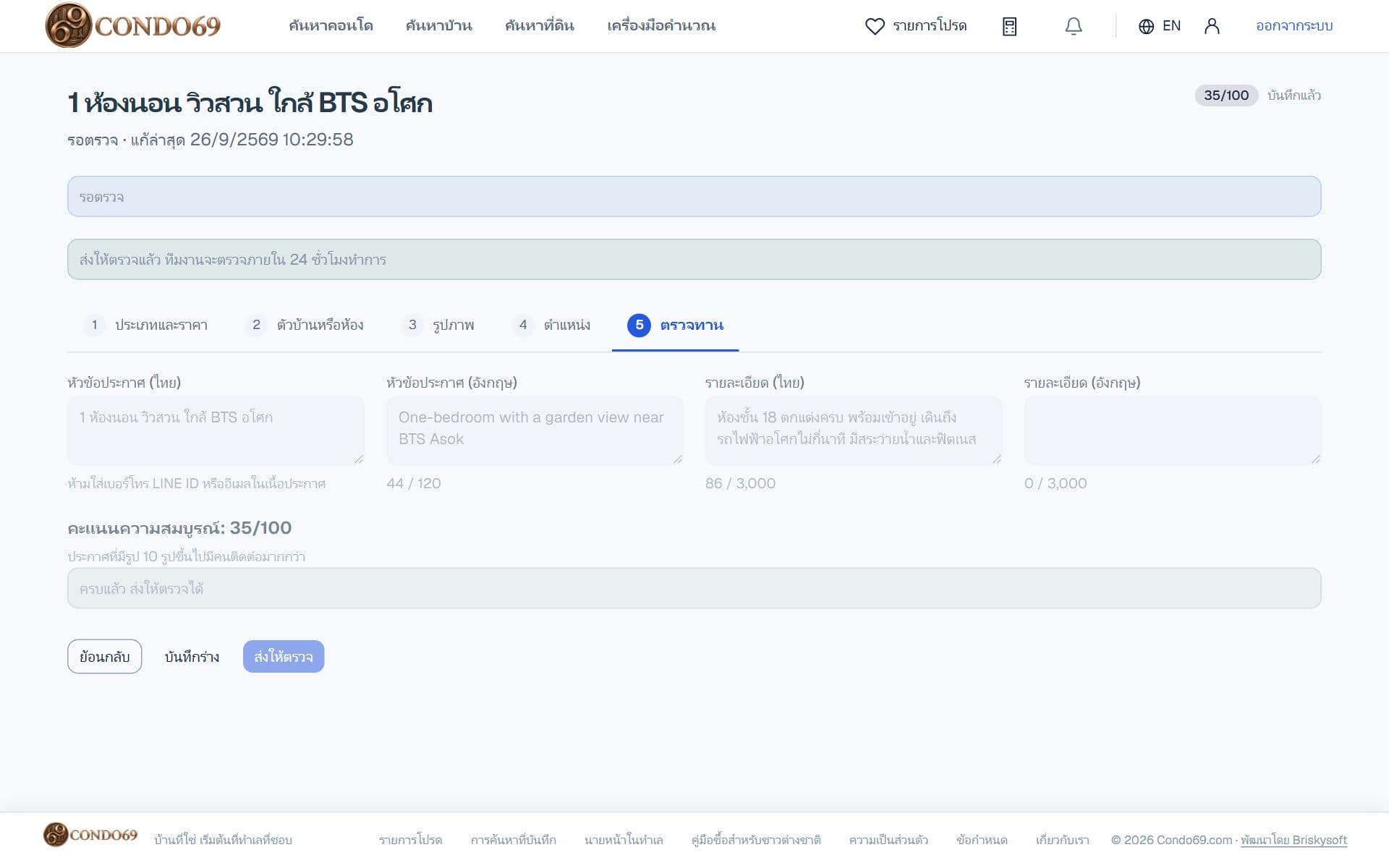
- ขั้นที่ 5 ตรวจทาน: เขียนหัวข้อและรายละเอียด (ภาษาไทยจำเป็น ภาษาอังกฤษถ้ามี) ห้ามใส่เบอร์ ไลน์ หรืออีเมล ดูคะแนนความสมบูรณ์ แล้วกด «ส่งให้ตรวจ»
ประกาศที่มีรูป 10 รูปขึ้นไปได้รับการติดต่อมากกว่า ทีมงานตรวจภายในหนึ่งวันทำการ ถ้าไม่ผ่านจะส่งกลับพร้อมเหตุผลให้แก้
6เมื่อประกาศขึ้นเว็บแล้ว
- ประกาศแสดงบนเว็บ … วัน ต่ออายุได้ในช่วง … วันสุดท้ายด้วยปุ่ม «ต่ออายุ»
- ในแต่ละแถว: «แก้ไข» · «ดูตัวเลข» (คนดูและคนติดต่อ) · «ทำสำเนา» · «ทำเครื่องหมายขายด่วน» · «โบรชัวร์» สำหรับพิมพ์ · «รายงานให้เจ้าของ» · «ดันประกาศ»
- ขายหรือให้เช่าแล้ว เลือก «ปิดประกาศเป็น…» ทันที ประกาศจะออกจากเว็บแต่ยังอยู่ในหน้าของคุณ
- ร่างที่ไม่ได้แตะเลย … วันจะถูกลบ โดยแจ้งเตือนล่วงหน้า … วัน
7กล่องลูกค้า
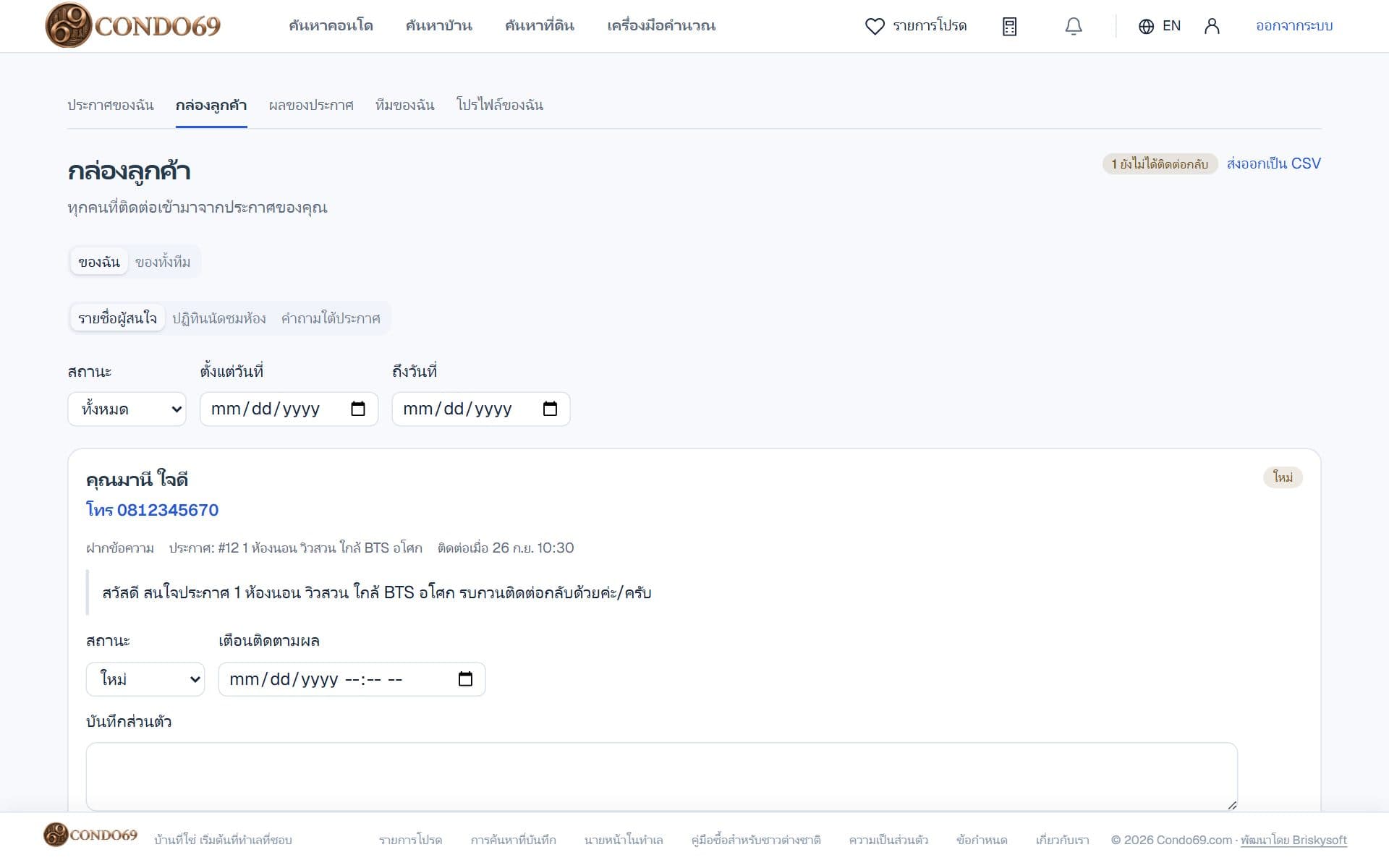
- ทุกข้อความ นัดชมห้อง และคำถามจากผู้สนใจมาอยู่ที่นี่ พร้อมเบอร์ติดต่อและประกาศที่เขาถาม
- เปลี่ยนสถานะเมื่อติดต่อแล้ว ตั้งเตือนติดตามผล และจดบันทึกส่วนตัวที่ผู้ซื้อไม่เห็น
- เจ้าของเอเจนซีและหัวหน้าทีมดู «ของทั้งทีม» ได้ และส่งต่อผู้สนใจให้เพื่อนร่วมทีม · ส่งออกเป็นไฟล์ CSV ได้
- ใช้ข้อมูลผู้สนใจเพื่อตอบเรื่องทรัพย์ที่เขาถามเท่านั้น
8ทีม โปรไฟล์ และผลของประกาศ
- หน้า «ทีมของฉัน»: เจ้าของเอเจนซีเชิญสมาชิกด้วย «เชิญเข้าทีม» กำหนดบทบาท (เจ้าของเอเจนซี · หัวหน้าทีม · นายหน้า) และใส่โลโก้
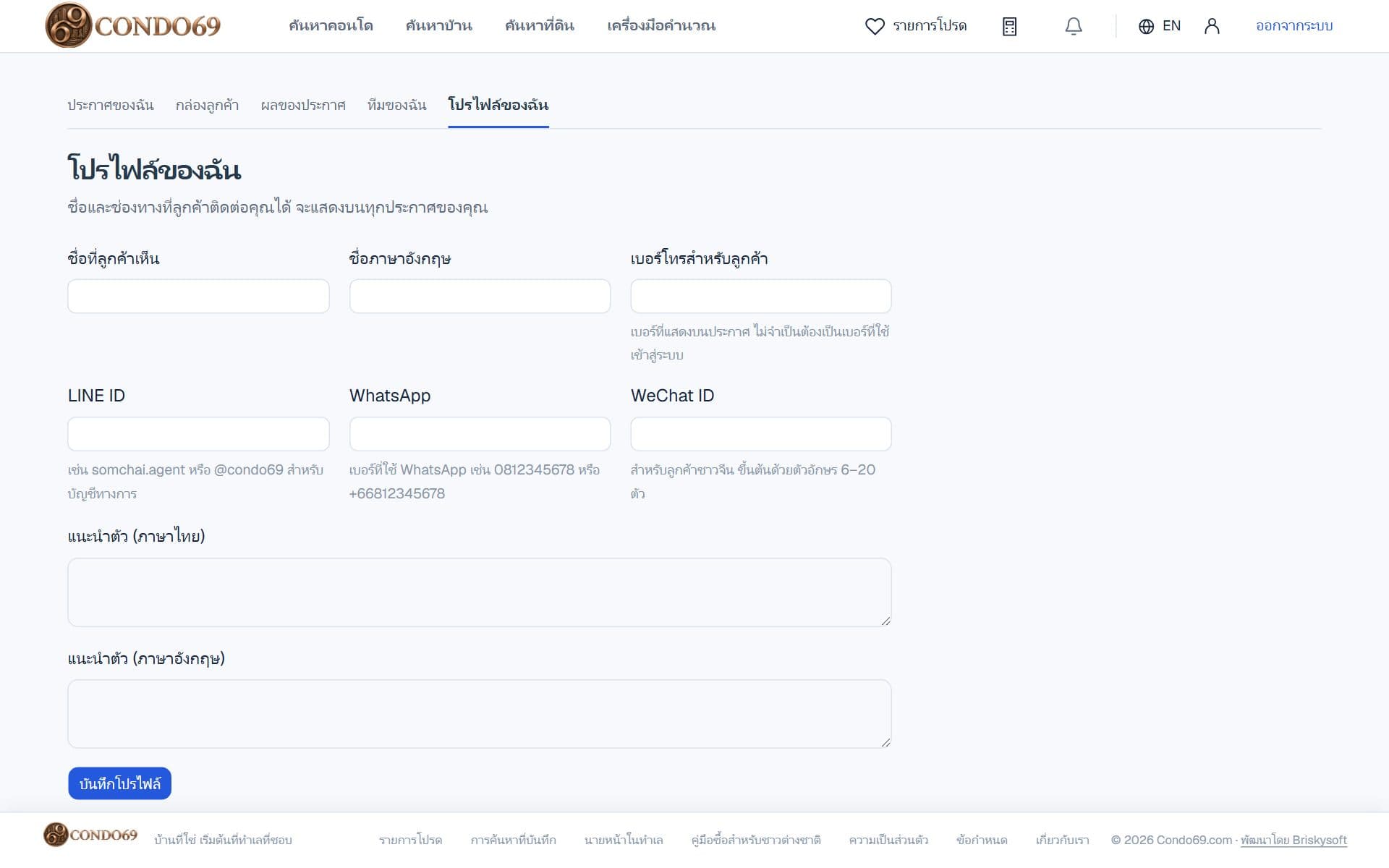
- หน้า «โปรไฟล์ของฉัน»: ชื่อ รูป ทำเลที่ดูแล และภาษาที่พูดได้ ผู้ซื้อเห็นในหน้านายหน้า
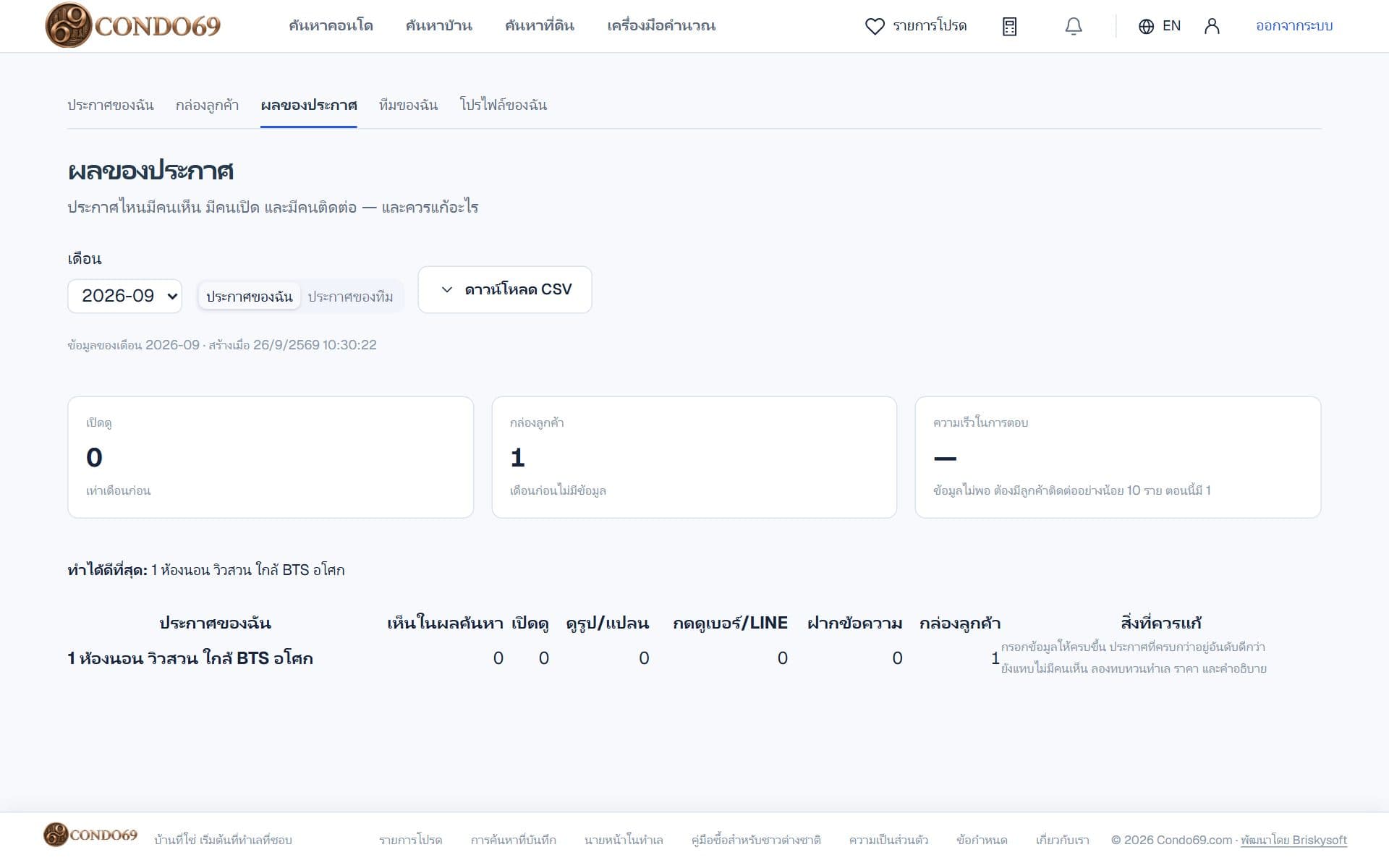
- หน้า «ผลของประกาศ»: คนดู คนติดต่อ และความเร็วในการตอบ รายเดือน
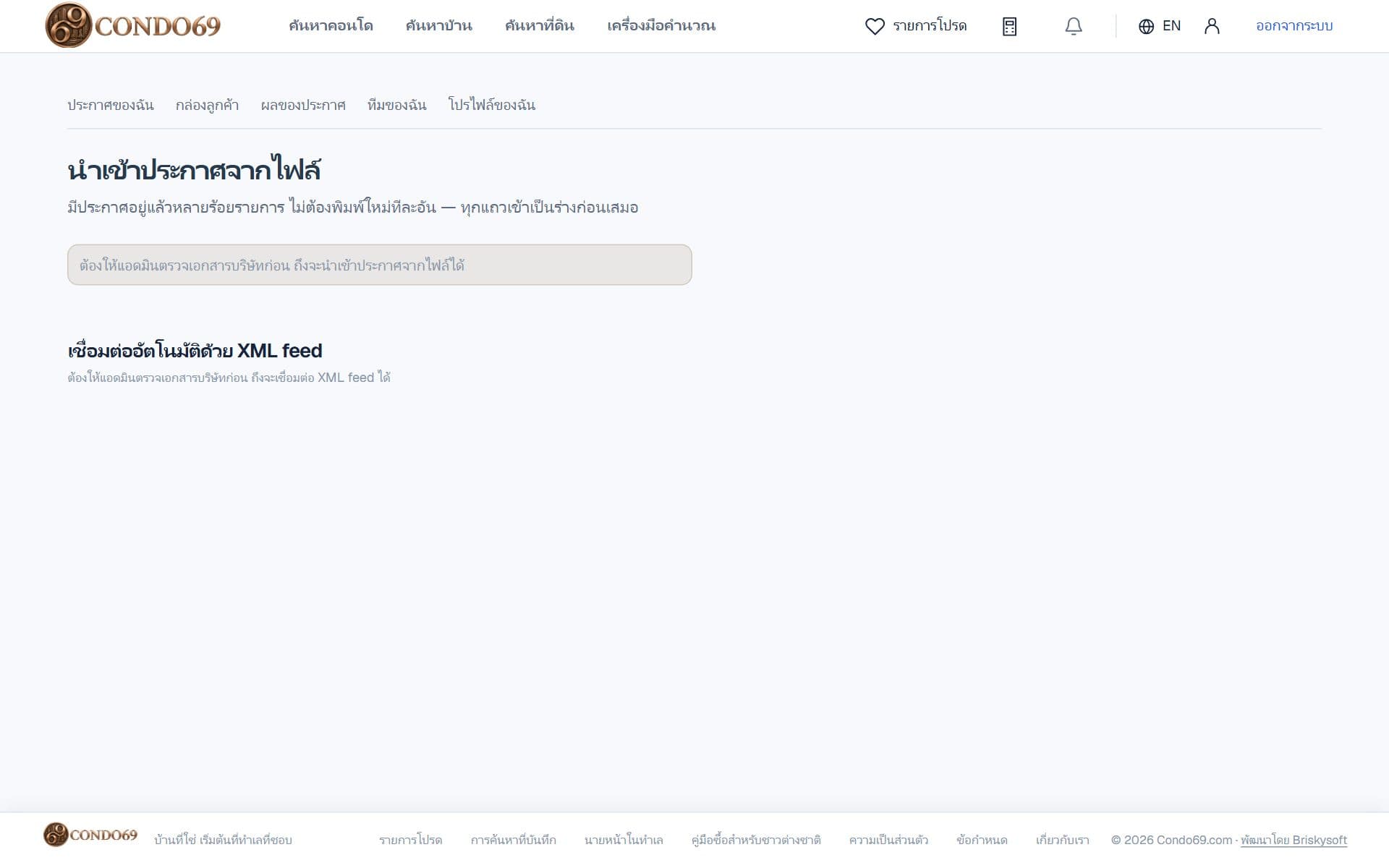
- «นำเข้าประกาศจากไฟล์»: อัปโหลดไฟล์ CSV หรือ Excel ตามหัวคอลัมน์ในตัวอย่าง ระบบสร้างเป็นร่างให้ตรวจก่อนส่ง
9บัญชีของฉัน
- กด «บัญชีของฉัน» มุมขวาบน เพื่อดูอีเมลและเบอร์ที่ใช้สมัคร
- เปลี่ยนรหัสผ่านด้วยรหัสปัจจุบัน อุปกรณ์อื่นจะถูกออกจากระบบ · เปลี่ยนอีเมลแล้วยืนยันด้วยรหัสที่ส่งไปอีเมลใหม่